


Your cart
No hay más artículos en su carrito
¿Necesitas hacer cambios en tu tienda PrestaShop sin que los clientes vean errores o páginas a medias? El modo mantenimiento es la solución. En esta guía te explicamos paso a paso cómo activarlo desde el panel de administración, y también métodos alternativos para cuando no puedes acceder al backoffice.
¿Qué es el modo mantenimiento y cuándo usarlo?
El modo mantenimiento de PrestaShop es una funcionalidad que desactiva temporalmente el acceso público a tu tienda. Cuando está activado, los visitantes ven una página informativa en lugar de la tienda, mientras tú puedes seguir trabajando en el backoffice.
Es como poner el cartel de "cerrado por reformas" en una tienda física, pero con la ventaja de que tú sigues dentro trabajando.
¿Cuándo deberías activarlo?
- Actualizaciones del core de PrestaShop (de 1.7.x a 8.x, por ejemplo)
- Instalación o actualización de módulos importantes
- Cambios en la plantilla o theme
- Importación masiva de productos
- Cambios en la base de datos
- Rediseño de la tienda
- Migración de servidor
Consejo: Mantén el modo mantenimiento activo el menor tiempo posible. Cada minuto que tu tienda está cerrada son ventas potenciales que se pierden.
Método 1: Activar desde el backoffice
Esta es la forma más sencilla y recomendada. Solo necesitas acceso al panel de administración de PrestaShop.
Pasos para PrestaShop 1.7
Accede al backoffice de tu tienda (tutienda.com/admin123)
En el menú lateral, ve a Configurar → Parámetros de la tienda → Configuración
Haz clic en la pestaña "Mantenimiento"
En la opción "Activar la tienda", selecciona "No"
Pulsa el botón "Guardar" en la parte inferior derecha
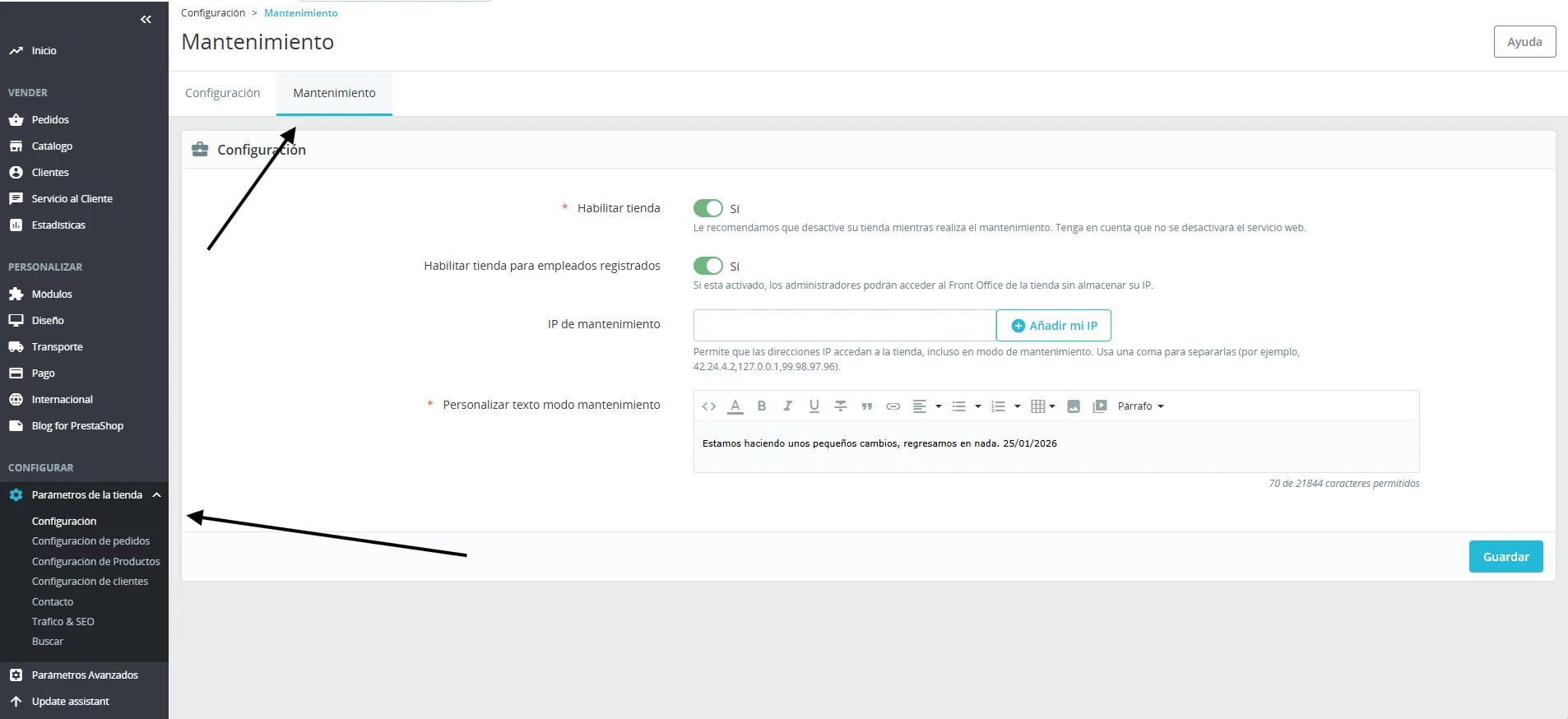
Panel de mantenimiento en PrestaShop 1.7
Importante: En PrestaShop 1.7, "Activar tienda = No" significa que la tienda estará en mantenimiento. Puede parecer contradictorio, pero así funciona.
Pasos para PrestaShop 8.x
Accede al backoffice de tu tienda
En el menú lateral, ve a Configuración → Parámetros generales
Busca la sección "Modo de mantenimiento"
Activa la casilla "Activar la tienda en modo de mantenimiento"
Pulsa "Guardar"
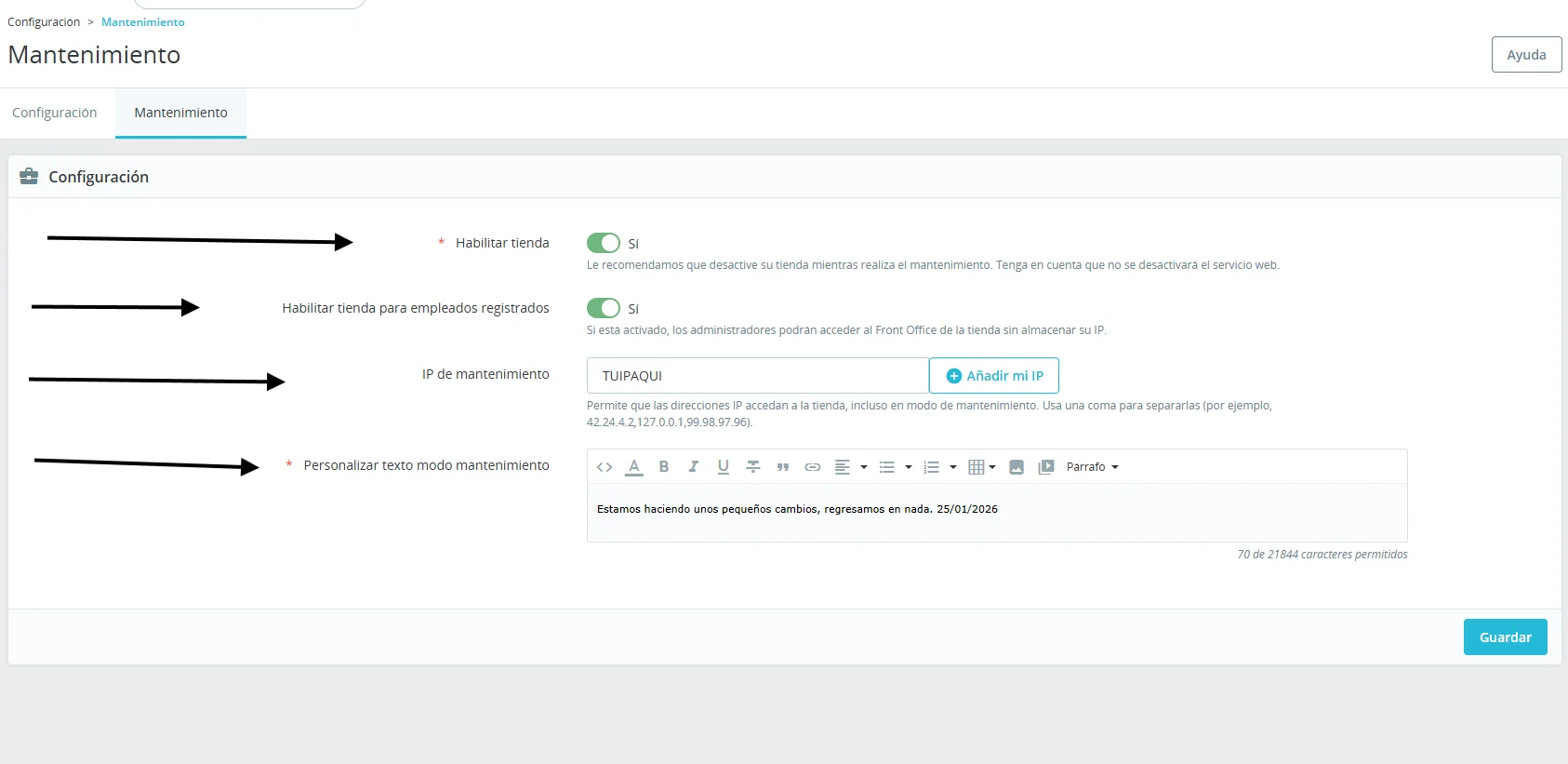
Panel de mantenimiento en PrestaShop 8.x
Novedad en 8.x: Verás un indicador en la barra superior del backoffice cuando el modo mantenimiento esté activo. Desde ahí puedes acceder directamente a la configuración.
Diferencias entre versiones
| Característica | PrestaShop 1.7 | PrestaShop 8.x |
|---|---|---|
| Ubicación en menú | Parámetros de la tienda → Configuración | Configuración → Parámetros generales |
| Lógica de activación | "Activar tienda = No" para mantenimiento | "Activar modo mantenimiento = Sí" |
| Indicador visual | No tiene | Sí, en barra superior |
| Acceso rápido | No | Sí, desde el indicador |
Método 2: Activar desde phpMyAdmin
Este método es útil cuando no puedes acceder al backoffice (por ejemplo, si tienes un error 500 o la tienda se ha quedado bloqueada).
Precaución: Modificar la base de datos directamente puede causar problemas si no sabes lo que haces. Si no estás seguro, contacta con un profesional.
Accede a phpMyAdmin desde tu panel de hosting (cPanel, Plesk, etc.)
Selecciona la base de datos de tu PrestaShop
Busca la tabla ps_configuration (el prefijo "ps_" puede variar)
Busca la fila donde el campo name sea PS_SHOP_ENABLE
Cambia el valor del campo value:
| Valor | Significado |
|---|---|
| 1 | Tienda activa (funcionando normal) |
| 0 | Tienda en mantenimiento |

Tabla ps_configuration en phpMyAdmin - campo PS_SHOP_ENABLE
Consulta SQL directa (opcional)
Si prefieres ejecutar una consulta SQL directamente:
Para activar el modo mantenimiento:
UPDATE ps_configuration SET value = '0' WHERE name = 'PS_SHOP_ENABLE';
Para desactivar el modo mantenimiento:
UPDATE ps_configuration SET value = '1' WHERE name = 'PS_SHOP_ENABLE';
Recuerda: Si tu instalación usa un prefijo diferente a "ps_", ajusta el nombre de la tabla. Por ejemplo: mitienda_configuration
Método 3: Archivo HTML de emergencia
Este es el último recurso cuando no tienes acceso ni al backoffice ni a phpMyAdmin. Consiste en crear un archivo HTML que se muestre en lugar de tu tienda.
Conéctate a tu servidor por FTP (FileZilla, Cyberduck, etc.)
Crea un archivo llamado maintenance.html con el siguiente contenido:
<!DOCTYPE html>
<html lang="es">
<head>
    <meta charset="UTF-8">
    <meta name="viewport" content="width=device-width, initial-scale=1.0">
    <title>Tienda en mantenimiento</title>
    <style>
        body {
            font-family: Arial, sans-serif;
            display: flex;
            justify-content: center;
            align-items: center;
            min-height: 100vh;
            margin: 0;
            background: #f5f5f5;
        }
        .container {
            text-align: center;
            padding: 40px;
            background: white;
            border-radius: 10px;
            box-shadow: 0 2px 10px rgba(0,0,0,0.1);
        }
        h1 { color: #333; }
        p { color: #666; }
    </style>
</head>
<body>
    <div class="container">
        <h1>? Estamos mejorando tu experiencia</h1>
        <p>Nuestra tienda está en mantenimiento.<br>Volveremos en breve.</p>
        <p>Contacto: [email protected]</p>
    </div>
</body>
</html>
Sube el archivo a la raíz de tu sitio (donde está el index.php de PrestaShop)
Renombra temporalmente index.php a index.php.bak
Renombra maintenance.html a index.html
No olvides revertir los cambios cuando termines: renombra index.html a maintenance.html y index.php.bak a index.php
Cómo permitir tu IP para seguir trabajando
Cuando activas el modo mantenimiento, tú también quedarás bloqueado si intentas ver la tienda desde el frontend. Para evitarlo, puedes añadir tu IP a la lista blanca.
Desde el backoffice
En la misma pantalla donde activaste el mantenimiento, encontrarás un campo llamado "IP de mantenimiento" o "Acceso IP permitido".
Haz clic en el botón "+ Añadir mi IP" (si está disponible)
O introduce tu IP manualmente separando varias IPs con comas
Guarda los cambios
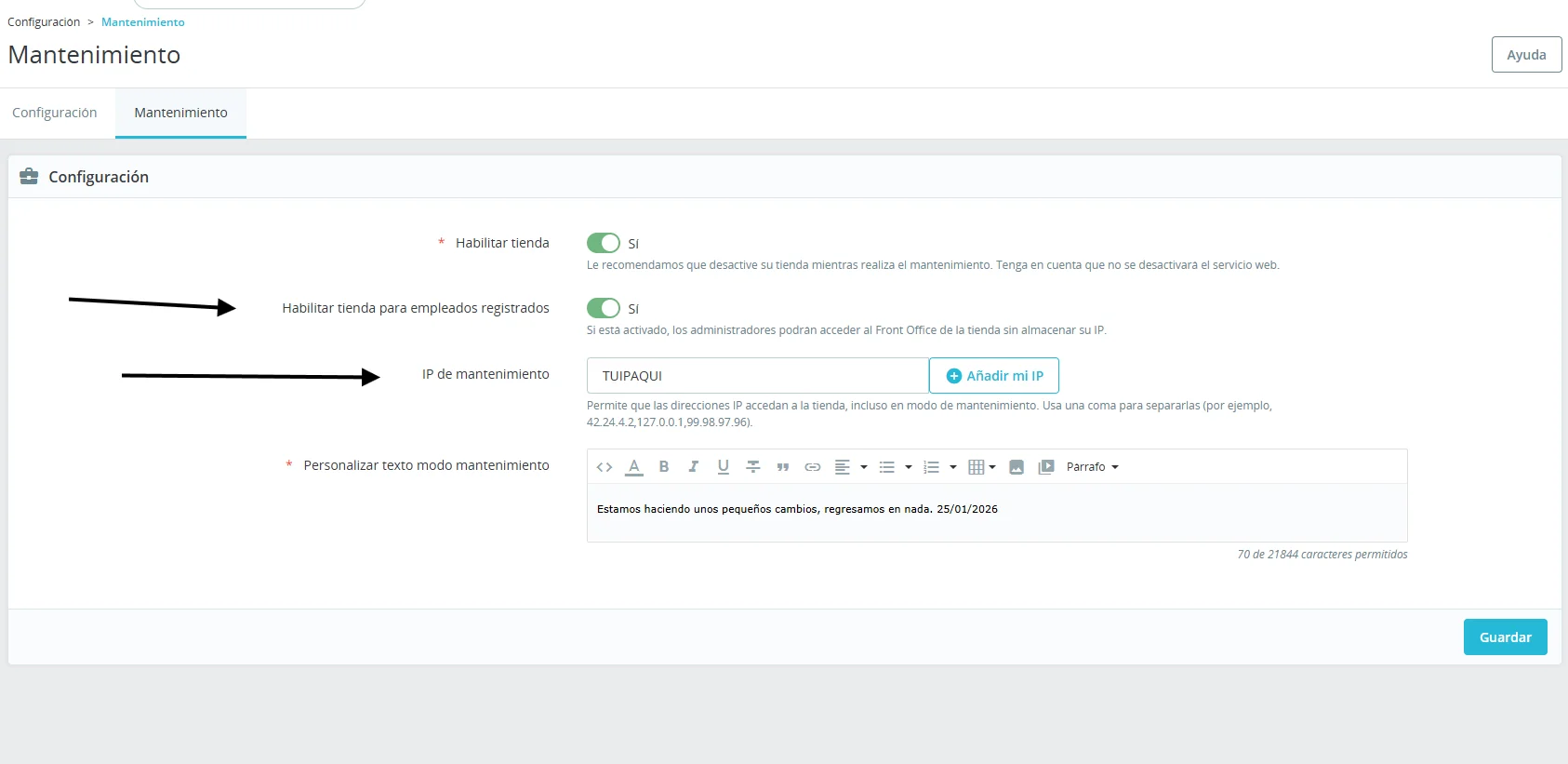
Campo para añadir tu IP a la lista blanca
¿Cómo saber mi IP?
Visita cualesmiip.com o busca "cuál es mi IP" en Google. Verás un número como 83.45.123.78.
Nota: Si trabajas desde casa con una conexión doméstica, tu IP puede cambiar cada cierto tiempo. Si de repente no puedes acceder, comprueba que tu IP sigue siendo la misma.
Personalizar el mensaje de mantenimiento
PrestaShop te permite personalizar el texto que ven los visitantes cuando tu tienda está en mantenimiento. Es recomendable:
- Indicar que estás haciendo mejoras (no que hay un problema)
- Dar una estimación de cuándo volverá a estar disponible
- Ofrecer un email o teléfono de contacto para urgencias
- Mantener un tono profesional y cercano
Ejemplo de mensaje efectivo:
? Estamos mejorando tu experiencia de compra

Nuestra tienda está recibiendo actualizaciones para servirte mejor.
Volveremos en aproximadamente 30 minutos.

¿Necesitas algo urgente?
? [email protected]
? +34 600 000 000
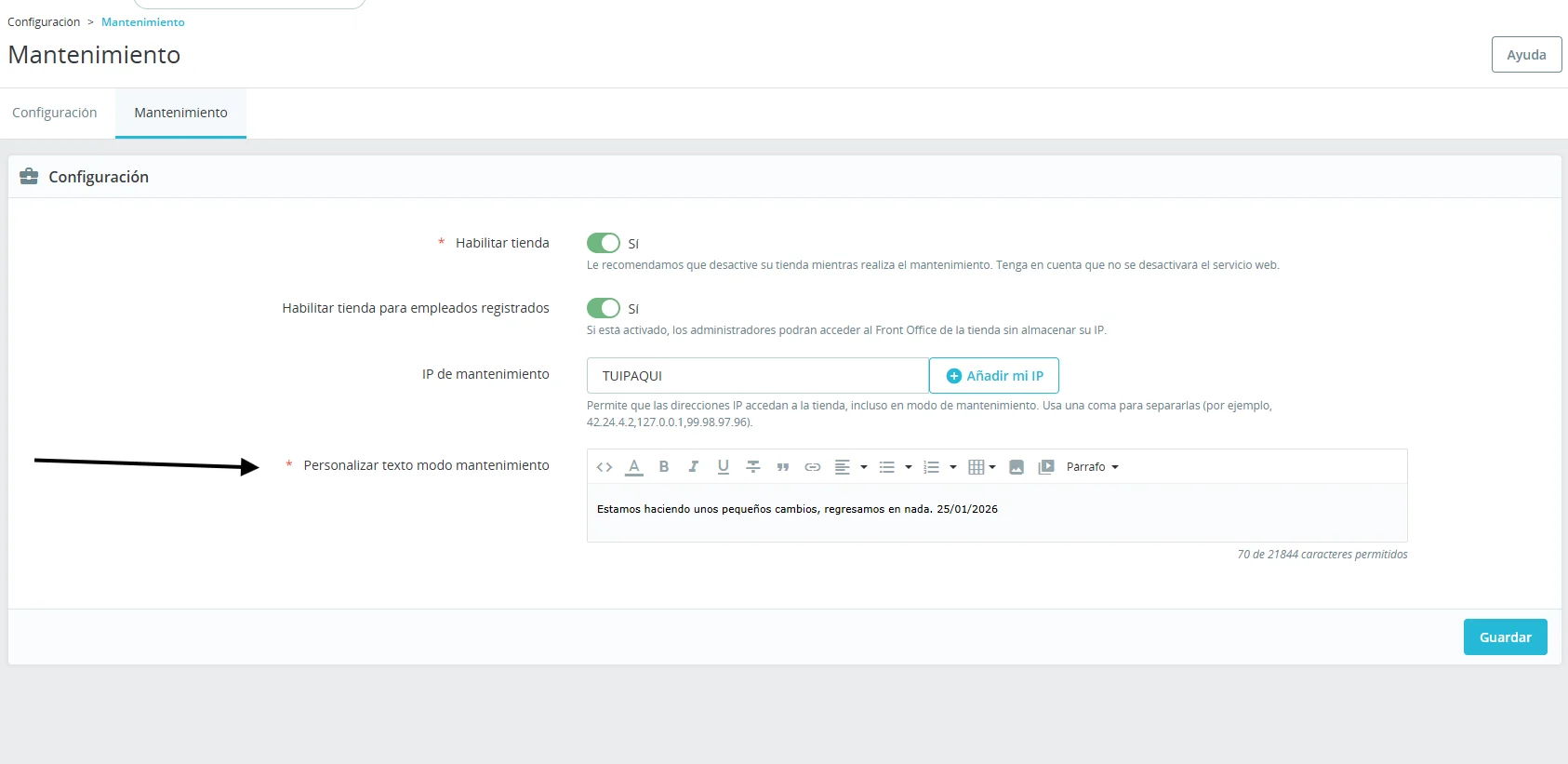
Editor para personalizar el mensaje de mantenimiento
Errores comunes y soluciones
La tienda sigue en mantenimiento aunque la activé
Esto suele ocurrir por la caché. Ve a Parámetros avanzados → Rendimiento y pulsa "Vaciar caché". También borra la caché de tu navegador (Ctrl+Shift+R).
Si persiste, verifica en phpMyAdmin que PS_SHOP_ENABLE está en 1.
No puedo acceder al backoffice
Prueba a añadir ?logout=1 a la URL del backoffice para forzar un cierre de sesión. Ejemplo:
tutienda.com/admin123/?logout=1
Si tienes un error 500, revisa el archivo config/defines.inc.php y cambia _PS_MODE_DEV_ a true para ver el error exacto.
Mi IP cambió y ahora no puedo ver la tienda
Las IPs de conexiones domésticas cambian periódicamente. Accede al backoffice (que sigue funcionando) y actualiza tu IP en la configuración de mantenimiento.
El modo mantenimiento no se activa
Puede haber un módulo de caché o un CDN (como Cloudflare) sirviendo una versión antigua. Desactiva la caché del módulo y/o purga la caché del CDN.
Aparece una página en blanco en vez del mensaje
Puede haber un error PHP. Activa el modo debug (_PS_MODE_DEV_ = true en defines.inc.php) para ver qué está fallando.
Conclusión
Poner tu tienda PrestaShop en modo mantenimiento es un proceso sencillo que te permite hacer cambios sin afectar la experiencia de tus clientes. Recuerda:
- Usa el backoffice siempre que sea posible (Método 1)
- Ten a mano el acceso a phpMyAdmin por si lo necesitas (Método 2)
- Añade tu IP a la lista blanca para seguir trabajando
- Personaliza el mensaje para mantener informados a tus clientes
- No olvides desactivar el mantenimiento cuando termines
Y si prefieres no preocuparte por esto y tener a alguien que se encargue de mantener tu tienda siempre al día, échale un vistazo a nuestros planes de mantenimiento.
¿Te ha sido útil esta guía? Si tienes alguna duda o quieres que profundicemos en algún tema, déjanos un comentario o escríbenos directamente.

Comments (1)