

Your cart
No hay más artículos en su carrito
¿Tienes una tienda PrestaShop y no te llega ningún aviso cuando un cliente hace un pedido? Es un problema más común de lo que parece. En esta guía te explicamos cómo configurar las alertas por email para que recibas una notificación cada vez que entre un nuevo pedido en tu tienda.
¿Por qué no recibo notificaciones de pedidos?
PrestaShop no viene configurado por defecto para enviarte un email cuando recibes un pedido. Necesitas activarlo manualmente, y para que funcione correctamente, hay que configurar tres cosas:
- El email de contacto de la tienda (dónde se envían las notificaciones)
- El sistema de envío de emails (cómo se envían)
- El módulo de alertas (qué notificaciones quieres recibir)
Si te falta alguno de estos tres pasos, las notificaciones no llegarán. Vamos a configurarlos uno por uno.
Paso 1: Configurar el email de la tienda
Lo primero es asegurarte de que tu tienda tiene configurada una dirección de email válida. Este email es el que usará PrestaShop como remitente para todos los correos que envíe, y también donde llegarán las notificaciones.
Backoffice → Configurar → Parámetros de la tienda → Contacto → Tiendas
Accede al backoffice de tu tienda PrestaShop
Ve a Configurar → Parámetros de la tienda → Contacto
Haz clic en la pestaña "Tiendas"
Edita tu tienda y busca el campo "Email"
Introduce una dirección de email válida (preferiblemente del mismo dominio que tu tienda)
Pulsa "Guardar"
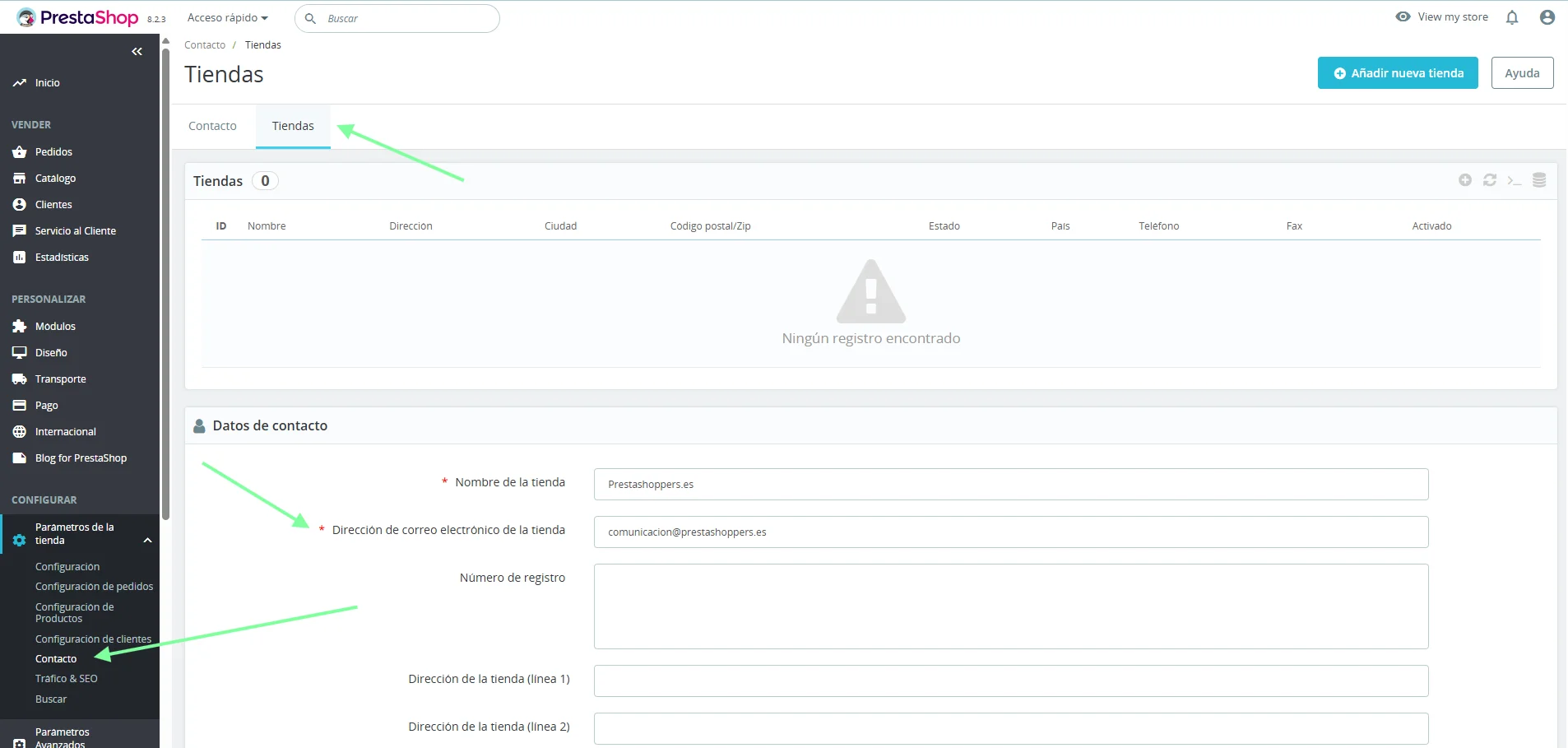
Configuración del email de la tienda
Consejo: Usa siempre un email de tu propio dominio (ejemplo: [email protected]) en lugar de Gmail o Hotmail. Esto evita problemas de entrega y spam.
Paso 2: Configurar el envío de emails
PrestaShop necesita saber cómo enviar los emails. Esto se configura en Parámetros avanzados y tienes varias opciones disponibles.
Backoffice → Configurar → Parámetros avanzados → Correo electrónico
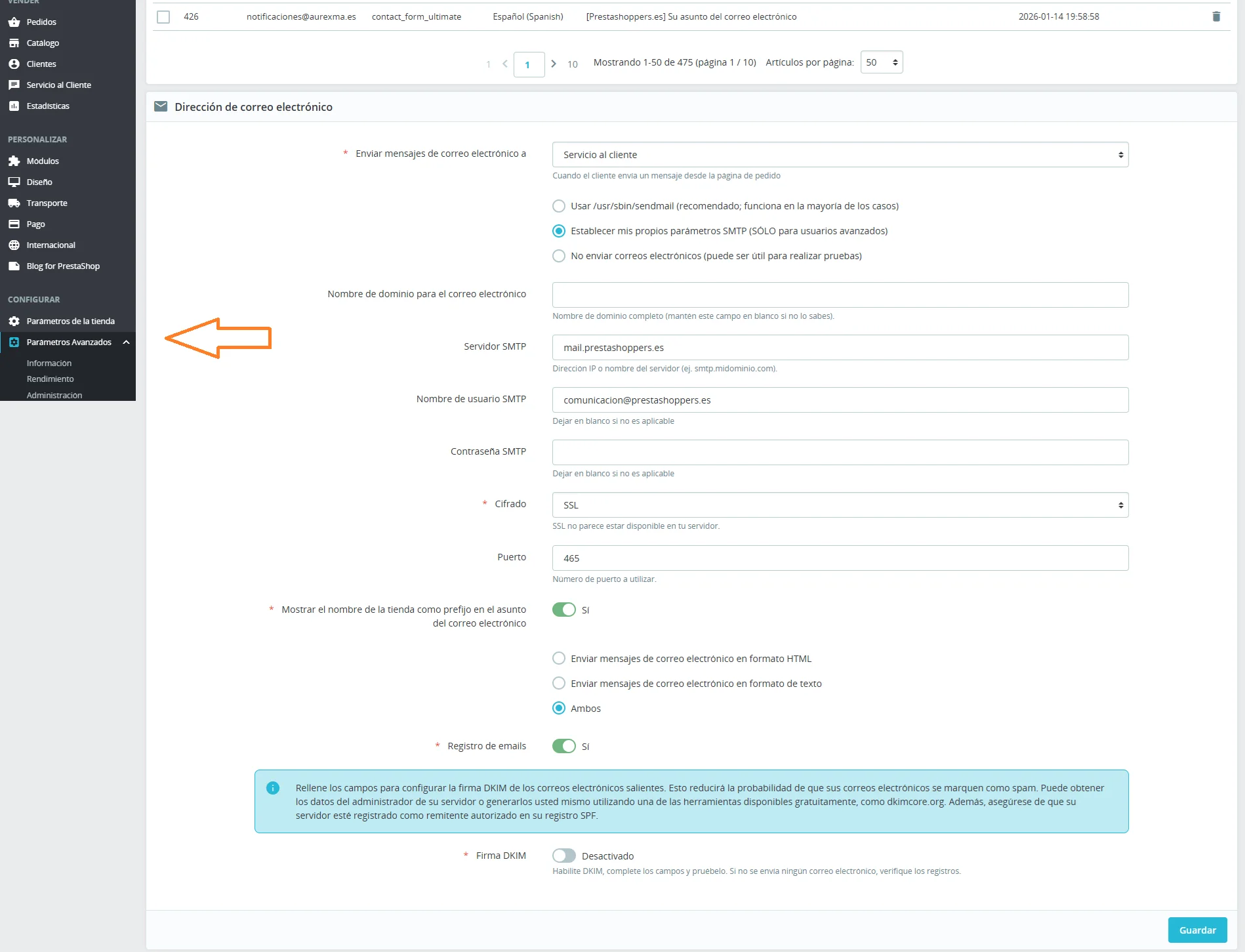
Panel de configuración de envío de emails
Opciones de envío disponibles
| Opción | Cuándo usarla |
|---|---|
| Función mail() de PHP | La opción por defecto. Funciona en la mayoría de hostings, pero algunos la tienen deshabilitada por seguridad. |
| SMTP externo | La más fiable. Usa los datos de tu cuenta de correo para enviar emails. Recomendada si tienes problemas con la función mail(). |
| Nunca enviar emails | Desactiva completamente el envío. Útil si tu tienda ha sido hackeada y está enviando spam, o para hacer pruebas en desarrollo. |
¿Cómo saber si el envío funciona?
En la misma pantalla de configuración hay una sección de prueba. Introduce una dirección de email y pulsa "Enviar un correo electrónico de prueba". Si lo recibes, todo está bien configurado.

Sección para probar el envío de emails
Importante: Si la prueba no funciona, las alertas de pedidos tampoco llegarán. Soluciona primero el envío de emails antes de continuar con el siguiente paso.
Paso 3: Configurar el módulo de alertas
Ahora que el email de la tienda está configurado y el envío funciona, solo falta activar las alertas. Para esto usamos el módulo nativo "Alertas por correo electrónico" (ps_emailalerts).
Instalar el módulo (si no lo tienes)
En las versiones recientes de PrestaShop, este módulo no viene instalado por defecto. Para instalarlo:
Backoffice → Personalizar → Módulos → Catálogo de módulos
Ve a Personalizar → Módulos → Catálogo de módulos
Busca ps_emailalerts o "Alertas por correo"
Pulsa "Instalar"

Módulo Alertas por correo en el catálogo
Configurar la alerta de nuevo pedido
Una vez instalado, accede a la configuración del módulo:
Backoffice → Personalizar → Módulos → Gestor de módulos → Alertas por correo → Configurar
Verás dos secciones: Notificaciones para el cliente y Notificaciones para el comerciante. La que nos interesa es la segunda.
En la sección "Notificaciones para el comerciante", activa la opción "Nuevo pedido"
En el campo "Direcciones de correo electrónico", escribe los emails donde quieres recibir las alertas (uno por línea si son varios)
Pulsa "Guardar"
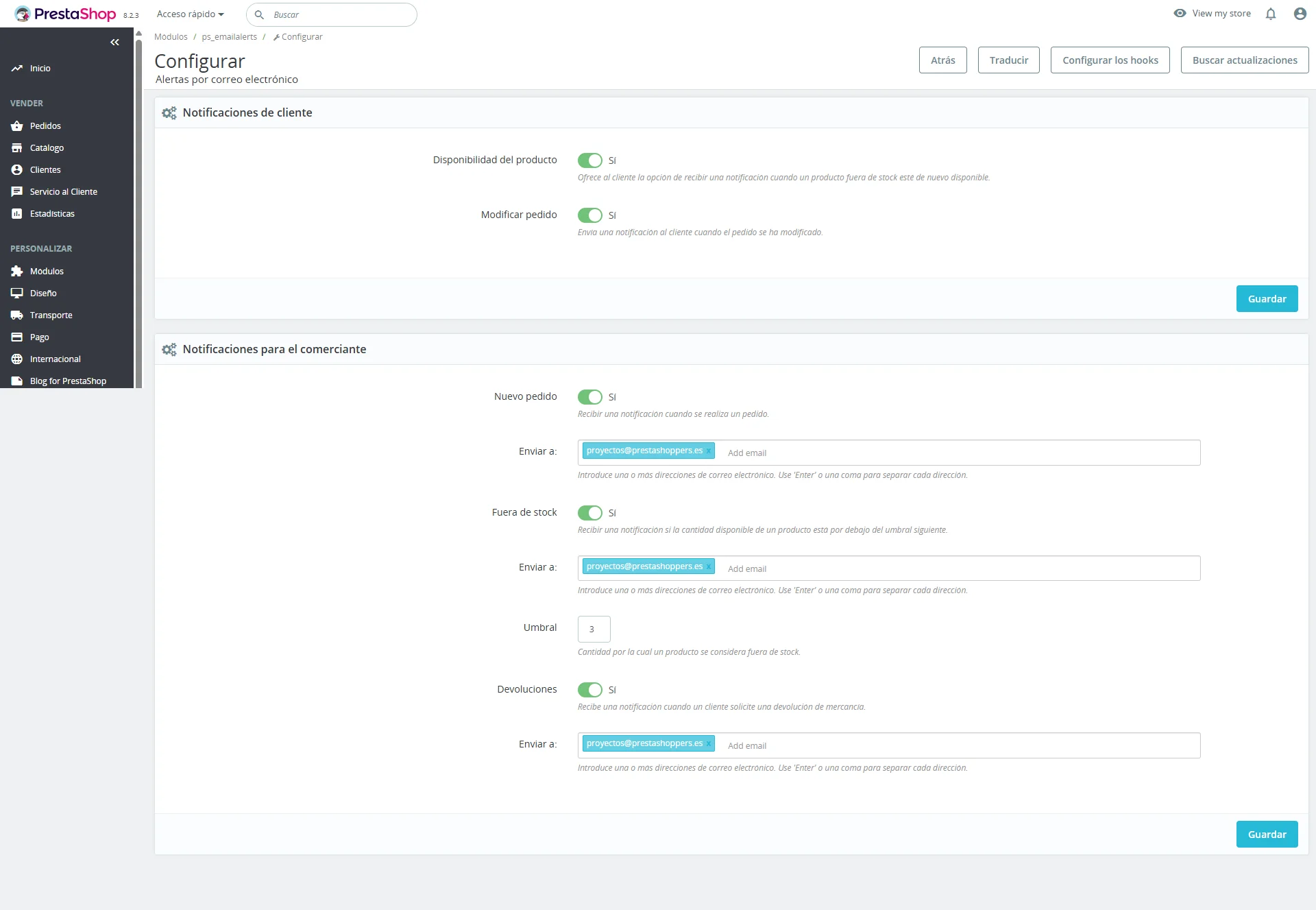
Configuración de alertas para el comerciante
¡Listo! A partir de ahora recibirás un email cada vez que un cliente complete un pedido en tu tienda.
Otras alertas disponibles
El módulo de alertas no solo sirve para notificarte de nuevos pedidos. En la misma pantalla de configuración puedes activar otras alertas útiles:
Para el comerciante:
- Fuera de stock – Te avisa cuando un producto se queda sin existencias
- Umbral de stock – Te avisa cuando un producto baja de X unidades
- Devoluciones – Te notifica cuando un cliente solicita una devolución
Para el cliente:
- Disponibilidad de producto – El cliente puede suscribirse para recibir un aviso cuando un producto vuelva a tener stock
- Modificación de pedido – Se notifica al cliente si modificas su pedido desde el backoffice
La alerta de stock bajo es especialmente útil si trabajas con proveedores y necesitas tiempo para reponer. Configura un umbral de 3-5 unidades para tener margen.
Problemas frecuentes y soluciones
Hago un pedido de prueba pero no me llega el email
Comprueba en este orden:
1. ¿El email de prueba de Parámetros avanzados → Correo electrónico funciona? Si no, el problema es el envío de emails, no las alertas.
2. ¿Tienes el módulo ps_emailalerts instalado y la opción "Nuevo pedido" activada?
3. ¿El email que has puesto en "Direcciones de correo electrónico" del módulo es correcto?
4. Revisa la carpeta de spam.
El email de prueba funciona pero las alertas no llegan
Si el envío de prueba funciona pero no recibes alertas de pedidos, el problema suele estar en el módulo de alertas. Verifica que:
1. El módulo ps_emailalerts está instalado y activo (no deshabilitado)
2. La opción "Nuevo pedido" está en SÍ
3. Has puesto al menos una dirección de email en el campo correspondiente y has guardado
No encuentro el módulo en el catálogo
Puede que ya lo tengas instalado. Ve a Gestor de módulos (no Catálogo) y busca "alertas" o "mail". Si aparece, solo necesitas configurarlo.
Si no aparece en ningún sitio, puedes descargarlo manualmente desde el repositorio oficial de PrestaShop en GitHub.
Los emails llegan pero van a spam
Esto suele pasar cuando usas la función mail() de PHP en lugar de SMTP. Configura el envío por SMTP con los datos de tu cuenta de correo del hosting para mejorar la entregabilidad.
También ayuda tener configurados los registros SPF y DKIM en el DNS de tu dominio (tu hosting puede ayudarte con esto).
Quiero que las alertas lleguen a varias personas
En el campo "Direcciones de correo electrónico" del módulo de alertas puedes poner varias direcciones, una por línea. Por ejemplo:
Conclusión
Recibir un email cada vez que te hacen un pedido es básico para gestionar tu tienda correctamente. Ya no tienes excusa para estar entrando constantemente al backoffice para ver si ha entrado algo.
Recuerda los tres pasos:
- Configurar el email de contacto de la tienda
- Verificar que el envío de emails funciona
- Instalar y configurar el módulo de alertas
Si después de seguir esta guía sigues sin recibir las notificaciones, probablemente haya algún problema más profundo con la config